پرتقال شبکه | فروش تجهیزات شبکه
 فلاماتکنولوژی
آموزش میکروتیک راه اندازی PCQ
آموزش میکروتیک تقسیم پهنای باند (راه اندازی PCQ) :
برای این کار مانیاز داریم که رو بسته های که از روتر خارج می شن mangle ایجاد کنیم که به دو دسته زیر تقسیم می شوند :
- پکت های که به سمت اینترنت می روند (upload)
- پکت های که به سمت کاربر می روند (download)
مراحل راه اندازی :
1.به منوی IP و Route بروید.
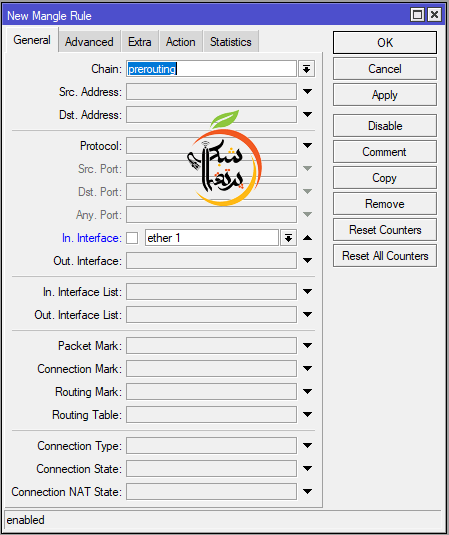
2.به سربرگ mangle رفته و روی add انتخاب کرده.
3.در این مرحل ترافیک که از سمت کلاینت به روتر وارد می شود را می خواهیم مدیریت کنیم (Upload) کلاینت ها به اینترفیس Eth 1 متصل هستند.
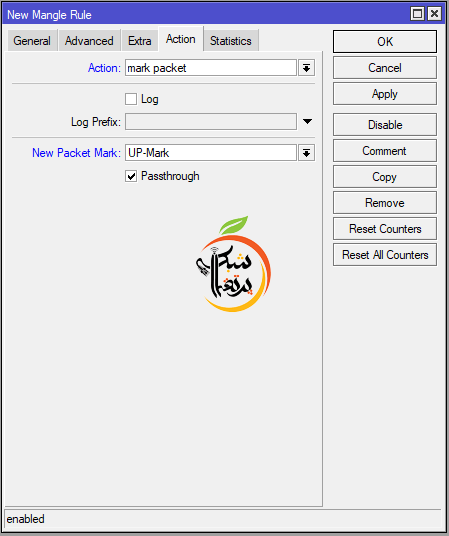
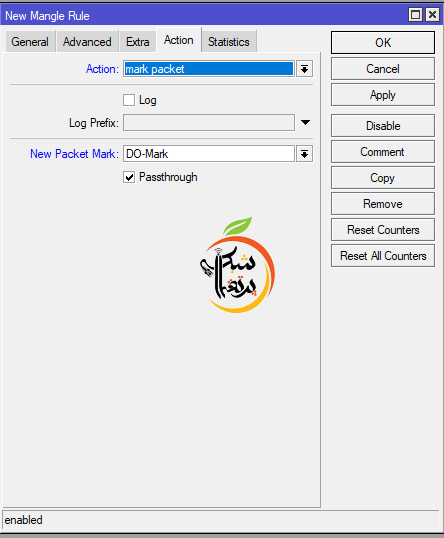
4.حال در سربرگ action مقدار را روی mark packet قرار می دهیدم و در قسمت New packet mark مقدار Upload را وارد می کنیم.
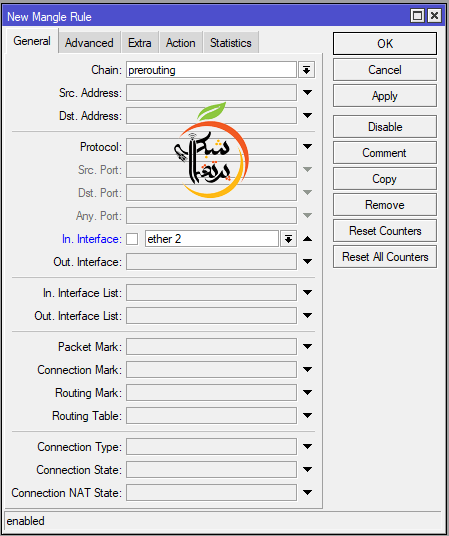
5.در این مرحل ترافیک که از سمت اینترنت به روتر میاید را می خواهیم مدیریت کنیم (Download) کلاینت ها به اینترفیس Eth2 متصل هستند.
6.حال در سربرگ action مقدار را روی mark packet میزاریم و در قسمت New packet mark مقدار Download را وارد می کنیم.
7.وارد منوی Queue می شویم.
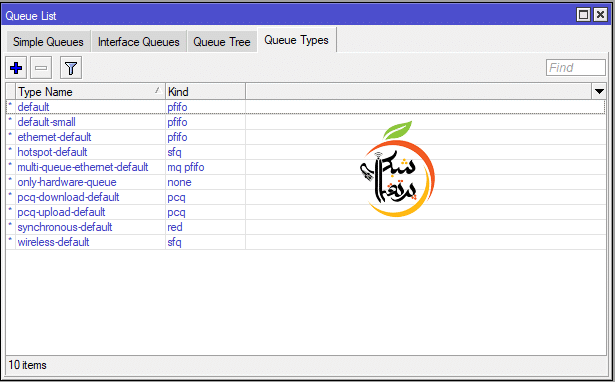
8. سربرگ Queue Type رفته و گزینه add کلیک می کنیم.
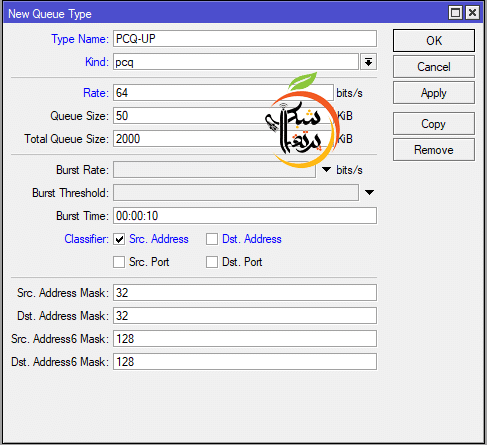
9.در این قسمت یک نام برای PCQ انتخاب می کنیم و kind را روی pcq و rate را روی سرعت مورد نظر جهت آپلود قرار می دهیم مثلا 128k.
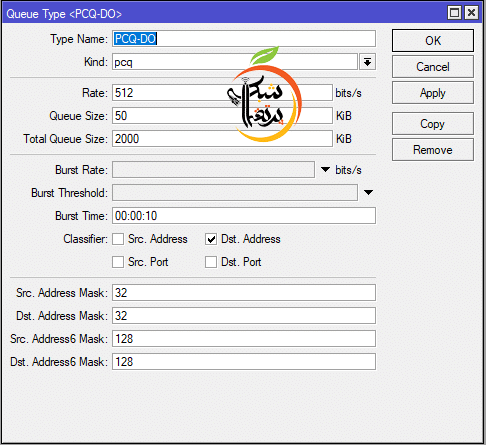
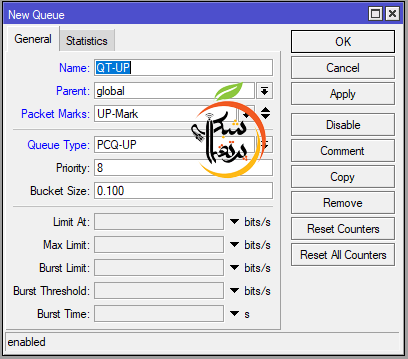
11.سپس به منوی Queue Tree میرویم و روی add کلیک می کنیم.
12.سپس جهت تعریف Queue Tree جهت دانلود Packet Mark را روی Mangle که برای دانلود ساختید قرار دهید و Queue Type رو هم PCQ که برای دانلود ساختید قرار دهید.
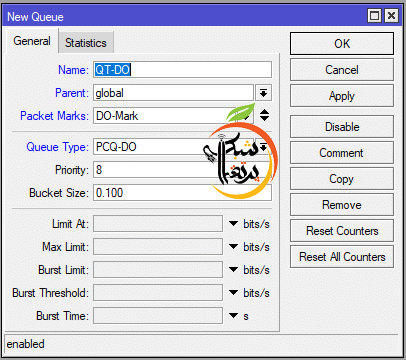
13.سپس جهت تعریف Queue Tree جهت آپلود Packet Mark را روی Mangle که برای دانلود ساختید قرار دهید و Queue Type رو هم PCQ که برای آپلود ساختید قرار دهید.